.svg)

.svg)

.svg)
Mitarbeiter manuell hinzufügen
Anleitung zum Hinzufügen von Mitarbeitern und Zuweisen von Stadtgutscheinen im Awiti System.
Mitarbeiter hinzufügen
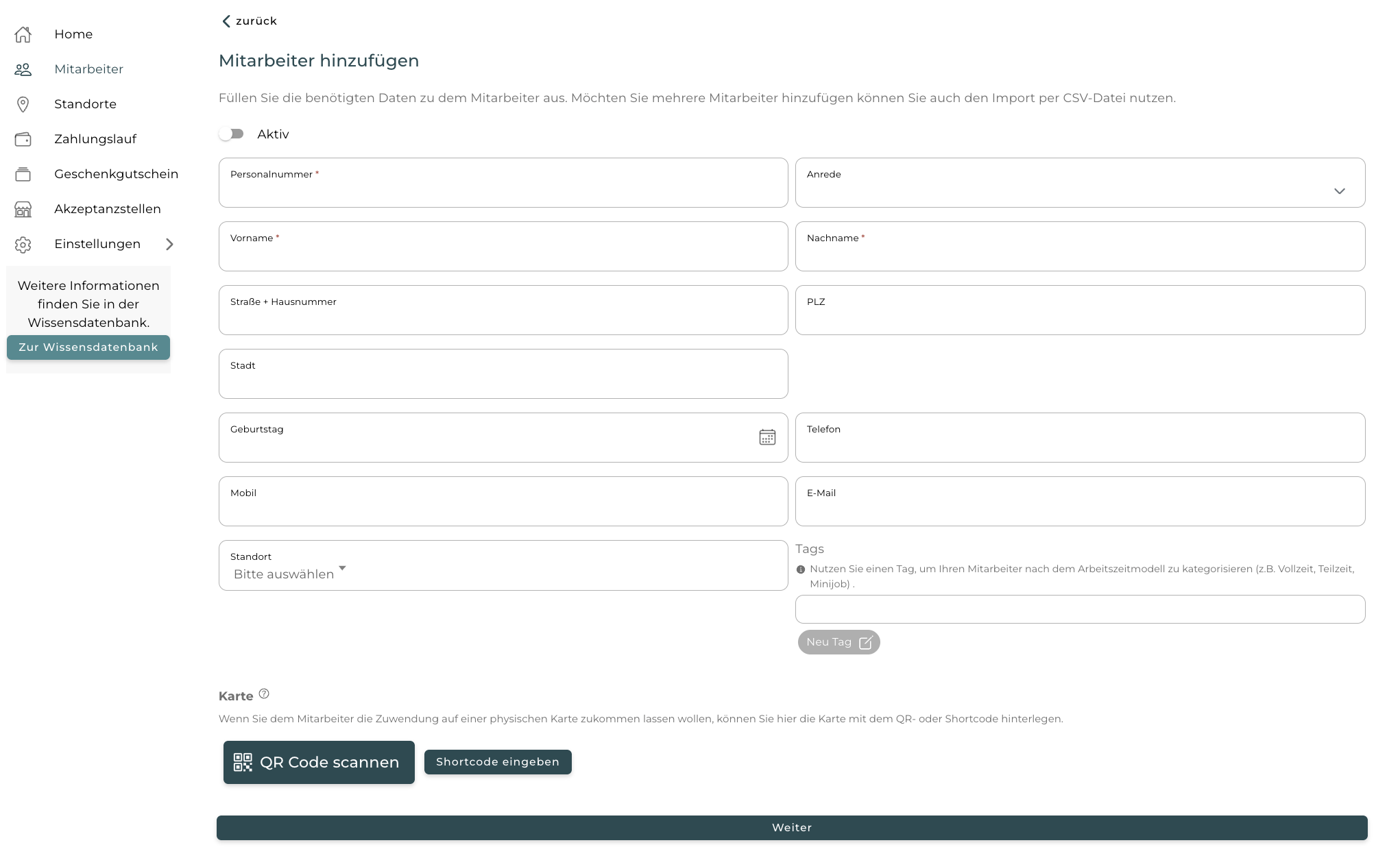
Mit dem Awiti System können Sie Mitarbeiter einfach erfassen und ihnen steuerfreie Zuwendungen in Form von Stadtgutscheinen zuweisen. Der Prozess umfasst zwei Schritte: die Eingabe der Stammdaten und die Auswahl der Versandart.
Schritt 1: Stammdaten eingeben
- Aktiv-Status festlegen
Schalten Sie oben den Regler auf „Aktiv“, wenn der Mitarbeiter sofort aktiv sein soll.
- Pflichtfelder ausfüllen
Füllen Sie mindestens die mit * markierten Felder aus:
- Personalnummer
- Vorname
- Nachname
- Persönliche Daten ergänzen
Tragen Sie optional weitere Informationen ein:
- Anrede
- Adresse (Straße, PLZ, Stadt)
- Geburtstag
- Telefon / Mobil
- Standort auswählen
Wählen Sie im Feld „Standort“ den passenden Standort aus.
- Tags vergeben (optional)
Nutzen Sie Tags, um den Mitarbeiter zu kategorisieren (z. B. Vollzeit, Teilzeit, Minijob).
→ Mit „Neuer Tag“ können Sie einen neuen Tag anlegen.
- Karte hinterlegen (optional)
Falls der Mitarbeiter eine physische Karte erhält:
- „QR Code scannen“ wählen
- oder „Shortcode eingeben“
- Speichern & fortfahren
Klicken Sie unten auf „Weiter“, um den Mitarbeiter anzulegen.
Schritt 2: Versandart auswählen
Im nächsten Schritt legen Sie fest, wie der Mitarbeiter die Gutscheinzuwendung erhalten soll. Ihnen stehen folgende Optionen zur Verfügung:
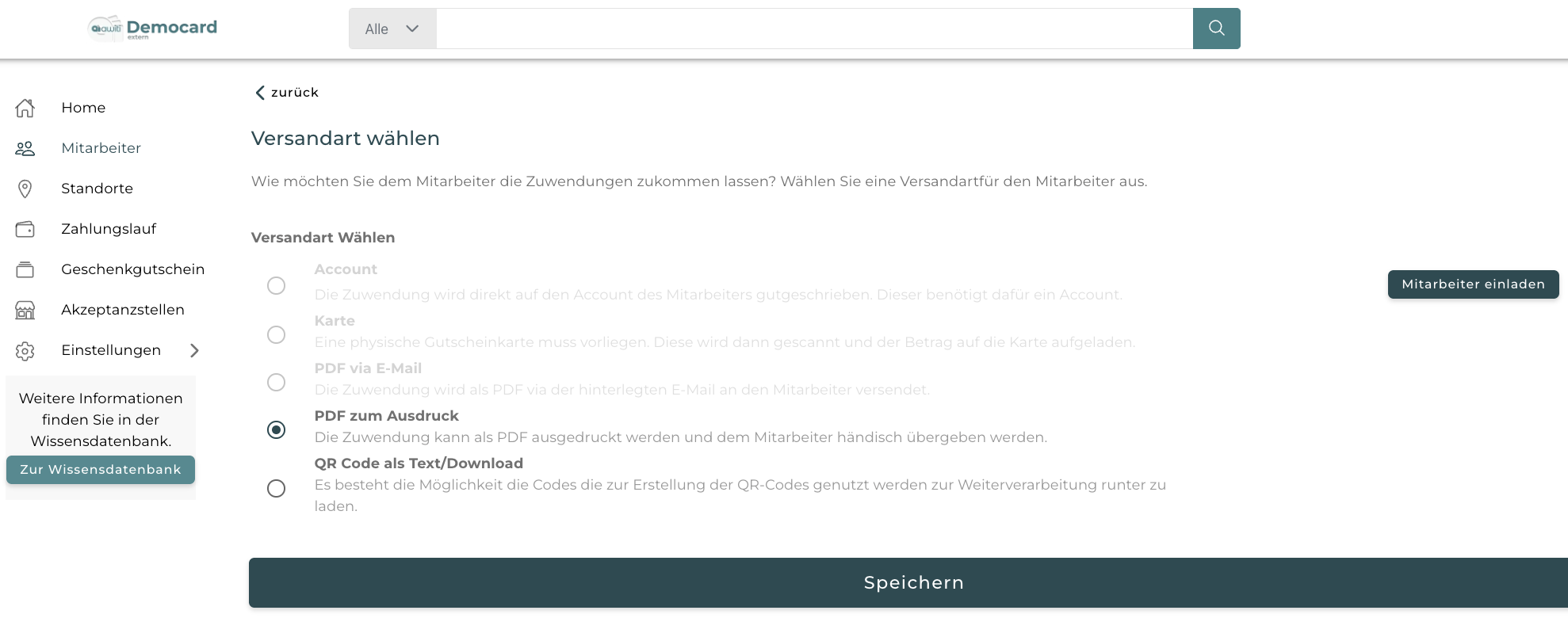
1. Zuweisung an Benutzeraccount
Empfohlen für registrierte Mitarbeitende
- Der Gutschein wird direkt auf das digitale Guthabenkonto des Mitarbeiters gebucht.
- Voraussetzung: Der Mitarbeiter ist bereits mit der entsprechenden E-Mail-Adresse im System registriert.
2. Zuweisung an Gutscheinkarte
Für digitale oder physische Karten
- Es muss eine gültige Gutscheinkarte vorliegen.
- Beim Anlegen des Mitarbeiters wird entweder der QR-Code gescannt oder der Shortcode manuell eingetragen.
- Das Guthaben wird direkt auf die Karte geladen.
3. PDF-Gutschein per E-Mai
- Der Gutschein wird als PDF-Anhang per E-Mail versendet.
- Voraussetzung: Es muss eine gültige E-Mail-Adresse des Mitarbeiters hinterlegt sein.
- Der Versand erfolgt automatisch am Ausführungstag.
4. PDF-Gutschein zum Ausdruck
Unabhängig von einer E-Mail-Adresse nutzbar
- Der Gutschein wird als druckfertiges PDF-Dokument bereitgestellt.
- Sie können die Datei im System herunterladen und manuell ausdrucken.
- Diese Option steht jederzeit zur Verfügung.
5. QR-Code als Text/Download
Für individuelle Weiterverwendung
- Ein individueller QR-Code wird automatisch generiert.
- Dieser kann als Bild- oder Textdatei heruntergeladen und z. B. in interne Systeme, Drucksachen oder Serienbriefe eingebunden werden.
Schritt 3: Speichern & Bearbeiten
Sobald Sie die gewünschte Versandart ausgewählt haben, klicken Sie auf „Speichern“, um den Mitarbeiter anzulegen.
Alle Angaben lassen sich bei Bedarf jederzeit nachträglich bearbeiten.
.svg)

.svg)