
Umsätze
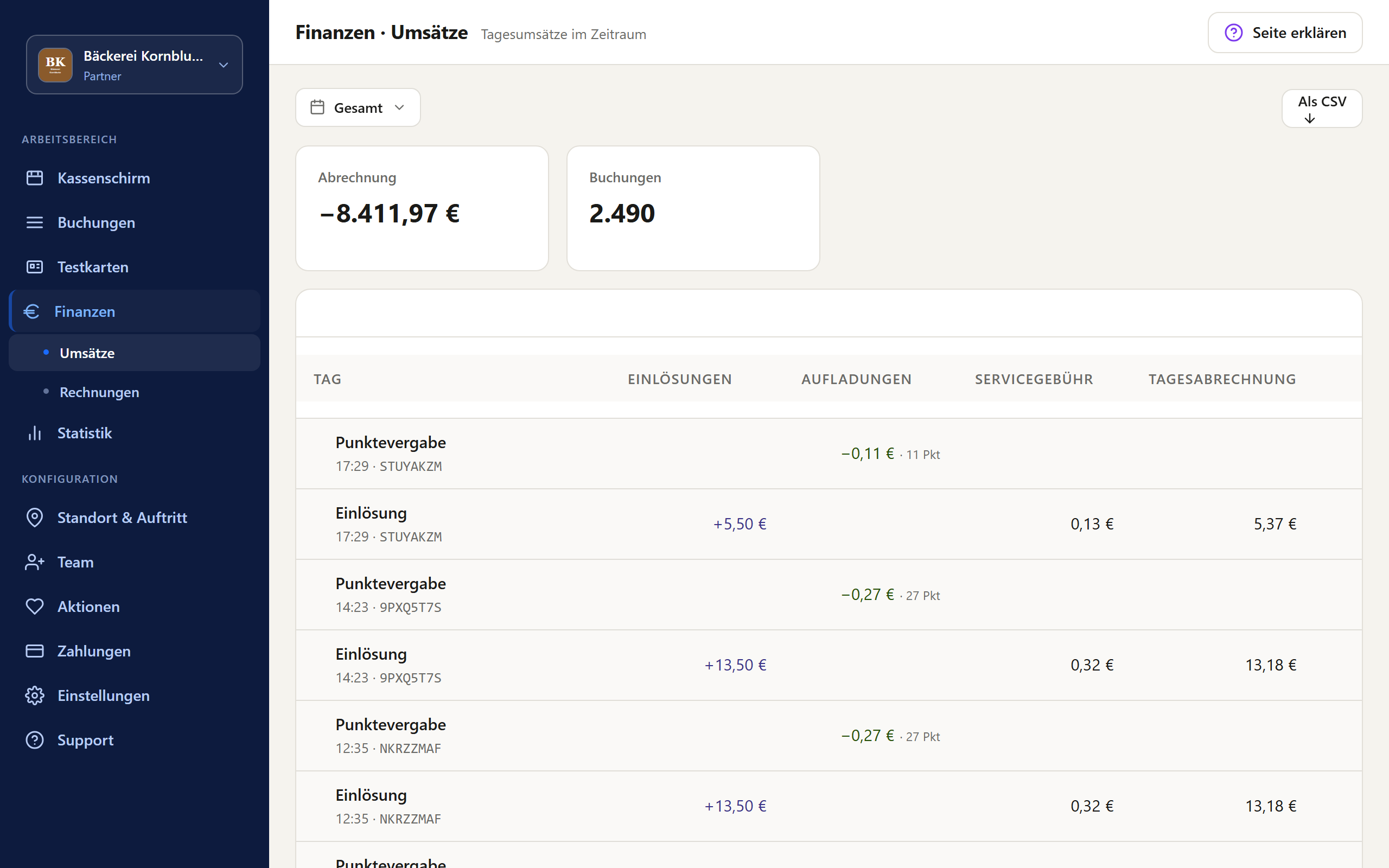
Zeigt je Tag, was über Karten bei Ihnen eingelöst und aufgeladen wurde, welche Servicegebühr darauf entfällt und was daraus für die Abrechnung bleibt. Nur die Rolle Admin sieht diese Seite.
Fachlich verantwortlich: Awiti Produktteam
Der Weg durch diesen Bildschirm
- 1
Wählen Sie den Zeitraum. Ohne Auswahl sehen Sie alle Tage.
- 2
Lesen Sie die Kacheln: Abrechnung und Buchungen über den ganzen Zeitraum.
- 3
Öffnen Sie einen Tag, um seine einzelnen Buchungen zu sehen.
- 4
Laden Sie bei Bedarf Tage oder Buchungen als CSV oder PDF herunter.
Was die Punkte bedeuten
Punkt 1: Die Summe, die Kundinnen und Kunden an diesem Tag mit Kartenguthaben bei Ihnen bezahlt haben.
Mehr dazu
Die einzelnen Buchungen sehen Sie, wenn Sie den Tag öffnen.
Punkt 2: Die Summe, die Sie an diesem Tag auf Karten aufgeladen haben.
Mehr dazu
Sie steht mit Minus, weil Sie dieses Geld bar oder mit Bankkarte eingenommen haben und es an Ihr Network weitergeben.
Punkt 3: Die Gebühr von Ihrem Network auf Ihre Einlösungen des Tages, mit Mehrwertsteuer.
Mehr dazu
Den Satz legt Ihr Network fest; er steht auf der Gebührenrechnung. Fehlt der Steuersatz, steht die Gebühr netto, und die Seite sagt das.
Punkt 4: Einlösungen abzüglich Aufladungen und Servicegebühr.
Mehr dazu
Ein Betrag ohne Minus wird an Sie ausgezahlt, ein Betrag mit Minus von Ihrem Konto eingezogen. Die Summe aller Tage des Zeitraums steht in der Kachel Abrechnung.
Punkt 5: Die Summe der Tagesabrechnungen im gewählten Zeitraum.
Mehr dazu
Fehlt für einen Tag ein Wert, ist die Summe unvollständig, und die Kachel sagt das.
Punkt 6: Ein Tag mit allen Buchungen als PDF, etwa für den Kassenabschluss.
Mehr dazu
Der Export der ganzen Seite bietet Tage oder Buchungen als CSV und den Zeitraum als PDF.
Punkt 7: Ein Tag zeigt zuerst nur die ersten Buchungen; hier holen Sie den Rest.
Punkt 8: Zeigt alle Buchungen des geöffneten Tages, wenn nicht alle auf einmal geladen wurden.